

Descargar CyberLink MagicSports – Editor de Resúmenes Deportivos Gratis para Windows & Mac
Revive los momentos más emocionantes de tus partidos favoritos de béisbol y fútbol con CyberLink MagicSports – la herramienta definitiva para los fanáticos del deporte que desean crear resúmenes personalizados. Diseñado para quienes anhelan controlar su experiencia de visualización, este potente software convierte tu PC en un estudio personal de transmisión deportiva. Ya sea que estés editando un gol de último minuto o un jonrón que decide el juego, MagicSports te permite crear paquetes deportivos personalizados con facilidad. Con herramientas de edición intuitivas, un control remoto virtual y una integración perfecta con PowerCinema 4 y Windows Media Center, es perfecto para los fanáticos acérrimos que quieren revivir la acción a su manera. Aunque tiene algunas limitaciones—como la incompatibilidad con DRM y requisitos específicos de plataforma—sus características únicas lo convierten en una opción destacada para los entusiastas del deporte dedicados. Descarga CyberLink MagicSports hoy y toma el asiento del director en tu propio universo deportivo.
Características clave de CyberLink MagicSports
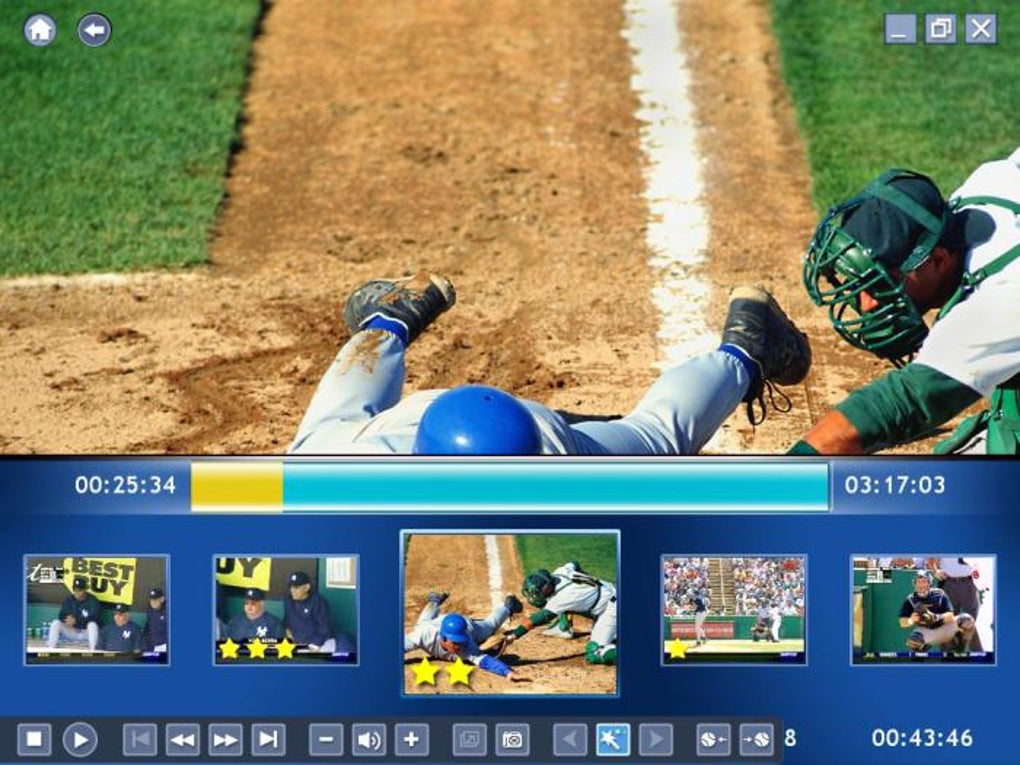
CyberLink MagicSports no es solo otro reproductor multimedia—es una suite de edición deportiva completa diseñada para dar a los fanáticos un control sin precedentes sobre el contenido deportivo grabado. Una de sus características más destacadas es la capacidad de **crear resúmenes personalizados** a partir de partidos completos. Ya sea un gol dramático de último minuto en fútbol o un jonrón decisivo en béisbol, el software te permite identificar los momentos clave, recortarlos y ensamblarlos en un paquete pulido y compartible. Esta funcionalidad es ideal para los fanáticos que quieren revivir las mejores jugadas sin ver partidos completos. Otra característica poderosa es la **interfaz de control remoto virtual**, que imita la experiencia de usar un control remoto de TV tradicional. Este diseño intuitivo hace que la navegación por los partidos grabados sea fluida, permitiéndote pausar, rebobinar, avanzar rápidamente y saltar a escenas específicas con facilidad. Es especialmente útil durante la visualización de deportes en vivo cuando deseas revisar rápidamente una decisión controvertida o una jugada impresionante. MagicSports también admite la **visualización simultánea de deportes**, lo que te permite ver varios partidos a la vez—perfecto para los fanáticos que manejan múltiples ligas o torneos. El software se integra con CyberLink PowerCinema 4 y Windows Media Center, garantizando una reproducción fluida y una grabación fiable. Además, el editor incorporado ofrece herramientas básicas pero efectivas como fundidos de entrada, transiciones y superposiciones de texto, permitiéndote añadir un toque profesional a tus paquetes de resúmenes. Para quienes disfrutan compartir su contenido, MagicSports admite la exportación a formatos comunes como MP4 y AVI, facilitando la carga en redes sociales o el compartir con amigos. Aunque carece de funciones avanzadas de edición de video que se encuentran en herramientas profesionales, su simplicidad y diseño específico para deportes lo convierten en una opción destacada para editores casuales y fanáticos apasionados por igual.Guía de Instalación y Uso de CyberLink MagicSports
Comenzar con CyberLink MagicSports es sencillo—siempre que cumplas con los requisitos del sistema y tengas el software compatible instalado. Primero, asegúrate de que tu PC ejecute Windows 10 o Windows 11 y tenga CyberLink PowerCinema 4 o Windows Media Center instalado. Estos son requisitos indispensables, ya que MagicSports está diseñado como una extensión de estas plataformas, no como una aplicación independiente. Para instalar, visita el sitio web oficial de CyberLink y descarga la última versión de MagicSports. El instalador es ligero y normalmente tarda menos de 5 minutos en completarse. Durante la configuración, se te pedirá que elijas opciones de instalación, incluido si deseas establecer MagicSports como el manejador de medios predeterminado para contenido deportivo. Una vez instalado, inicia el software y conéctalo a tu biblioteca de deportes grabados. Usar MagicSports es intuitivo. Desde la interfaz principal, puedes explorar tus partidos grabados y seleccionar escenas específicas para editar. Usa la línea de tiempo para marcar momentos clave—como goles, faltas o jonrones—luego arrástralos y suéltalos en un nuevo proyecto de resumen. El software sincroniza automáticamente con tu agenda de grabación, para que puedas encontrar rápidamente el momento exacto que deseas destacar. Para editar, simplemente selecciona un clip, aplica transiciones, añade subtítulos (p. ej., “Gol Ganador – Minuto 93”) y ajusta los niveles de audio. Cuando estés satisfecho, exporta tu resumen en formato MP4 de alta calidad. Todo el proceso está diseñado para ser rápido y fácil de usar, incluso para quienes no tienen experiencia previa en edición. Para obtener los mejores resultados, asegúrate de que tu disco duro tenga suficiente espacio—especialmente si almacenas varios partidos completos. Además, mantén el software actualizado para acceder a las últimas correcciones de errores y mejoras de compatibilidad.Compatibilidad y Requisitos del Sistema
CyberLink MagicSports está diseñado para una audiencia específica: usuarios de Windows que ya utilizan CyberLink PowerCinema 4 o Windows Media Center. Como tal, es **solo compatible con Windows 10 y Windows 11**. No es compatible con macOS, Linux, Android o iOS—por lo que los usuarios de Mac o los fanáticos móviles deberán buscar otra opción. El software requiere un mínimo de 4 GB de RAM y un procesador de doble núcleo para funcionar sin problemas. Se recomienda una tarjeta gráfica dedicada para un rendimiento óptimo de reproducción, especialmente al editar material deportivo en alta definición. Además, necesitarás al menos 1 GB de espacio libre en disco para la instalación, aunque se aconseja más si planeas almacenar varios partidos. Una limitación importante a tener en cuenta es que MagicSports **no admite contenido protegido por DRM**. Esto significa que no puedes editar o extraer resúmenes de servicios de streaming como ESPN+, Hulu o Netflix, incluso si los has grabado a través de plataformas compatibles. El software solo funciona con contenido grabado localmente desde PowerCinema o Windows Media Center. A pesar de estas limitaciones, su estrecha integración con los centros de medios existentes lo convierte en una herramienta poderosa para los usuarios que ya están invertidos en el ecosistema de CyberLink. Si utilizas PowerCinema 4 para grabar deportes en vivo, MagicSports mejora esa experiencia al añadir una capa de personalización y control. Para quienes no usan PowerCinema o Windows Media Center, el software puede no valer la descarga. Sin embargo, si ya utilizas una de estas plataformas y deseas elevar tu visualización deportiva, MagicSports es una adición valiosa.Pros y Contras de CyberLink MagicSports
- Pros:
- Creación potente de resúmenes con herramientas de edición intuitivas
- Integración perfecta con PowerCinema 4 y Windows Media Center
- El control remoto virtual mejora la navegación y la experiencia de visualización
- Admite visualización simultánea de deportes para fanáticos de múltiples partidos
- Exporta en formatos MP4 y AVI de alta calidad para compartir fácilmente
- Gratis para descargar y usar (con funciones premium opcionales)
- Contras:
- Solo compatible con Windows 10 y 11
- Requiere PowerCinema 4 o Windows Media Center para funcionar
- No admite contenido protegido por DRM o de streaming
- Funciones de edición limitadas en comparación con herramientas de video profesionales
- No disponible para usuarios de Mac, Android o iOS
Preguntas Frecuentes (FAQ)
¿CyberLink MagicSports es gratuito para descargar?
Sí, CyberLink MagicSports está disponible para descarga gratuita desde el sitio web oficial de CyberLink. Aunque las funciones básicas son gratuitas, algunas herramientas avanzadas de edición pueden requerir una actualización de pago o suscripción a PowerCinema 4.
¿Puedo usar MagicSports con mis deportes grabados de plataformas de streaming?
No, MagicSports solo funciona con contenido grabado localmente desde CyberLink PowerCinema 4 o Windows Media Center. No admite transmisiones protegidas por DRM de servicios como ESPN+, Hulu o Netflix.
¿MagicSports funciona en Mac o dispositivos móviles?
Desafortunadamente, no. CyberLink MagicSports está disponible actualmente solo para Windows 10 y Windows 11. No hay versión para macOS, Android o iOS.
¿Puedo crear paquetes de resúmenes personalizados para varios deportes?
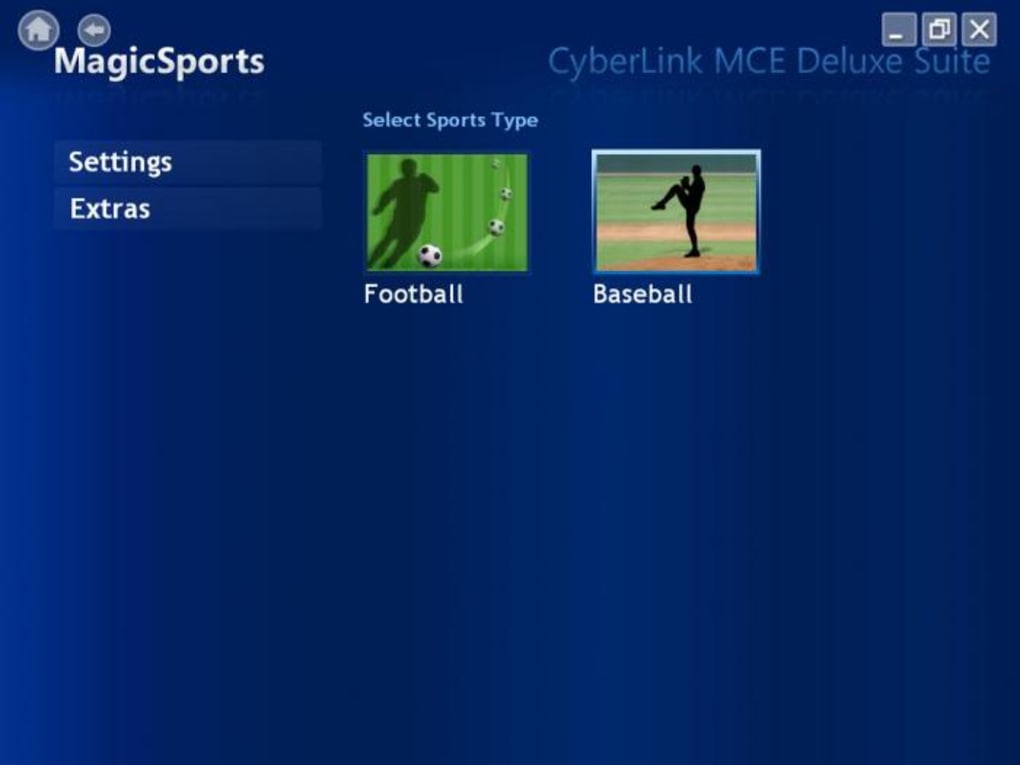
Sí, MagicSports admite tanto béisbol como fútbol, con herramientas para identificar y editar momentos clave en diferentes deportes. Puedes crear resúmenes personalizados para cualquier partido que hayas grabado.
¿Cómo actualizo CyberLink MagicSports?
Las actualizaciones se entregan normalmente a través del actualizador de software de CyberLink. Asegúrate de tener PowerCinema 4 o Windows Media Center instalado, ya que las actualizaciones se gestionan a través de estas plataformas. Las actualizaciones regulares mejoran el rendimiento y añaden nuevas funciones.







